
Op het einde, met een apparaat hebben we een werkpaard in wat verwijst naar de mogelijkheid om multimedia-content op te slaan. De nieuwe eigenschappen van de video’s, vooral als we praten over 4K, verbruiken meer megabytes van onze reeds aangepast herinneringen vol muziek, foto’s, apps, enz. Is er een manier om het gewicht van deze bestanden te verminderen zonder concessies aan de kwaliteit? Ja, het bestaat en het is ook gratis.
We weten al dat Mp4Gain stelt ons in staat om de audio te verbeteren, zodat na het doen van alles wat we hier zal aanbevelen om het resulterende bestand, met een kleiner formaat, zullen wij het zijn definitieve aanraking met Mp4Gain te geven
om ervoor te zorgen dat uw audio is prachtig.
Maar voor nu zullen we zien hoe de grootte van de oorspronkelijke video te verminderen.
Voor het werk dat we zullen profiteren van een geweldig programma dat gratis is en met versies voor Mac en Windows. Dit is Handbrake, een geweldig hulpmiddel dat is open source en gratis voor de hoeveelheid opties heeft. Als een optie in Windows is Freemake Video Converter, maar waar de eerste optie is, de waarheid is dat de tweede heeft weinig zin.
Eerst comprimeren we de audio
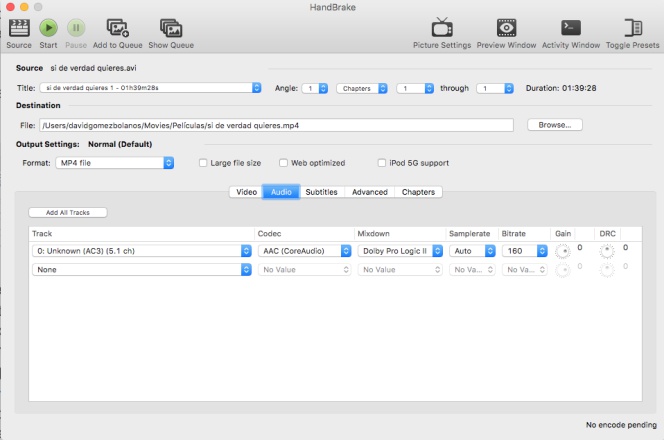
Zodra we Handbrake is geïnstalleerd, kan het ook nuttig zijn voor andere taken zoals het wijzigen van een bestandsformaat (van MKV naar MP4 zodat deze via een iPad kan worden herkend of zet geïntegreerde ondertiteling) zijn. Maar laten we verder gaan met wat ons betreft de eerste is om de megabytes die het inneemt te verlagen.
We gaan het tabblad Audio en daar zullen we zien of er meer dan één audiotrack, bijvoorbeeld, met de originele Engels versie of een andere taal.
Bovendien, in de kolom “Codec” kiezen we voor ACC of MP3 en in Bitrate, 160 in plaats van 256 of 320. Tot slot is het beste degene die “Samplerate” zet niet aan te raken en laat het in de Auto.
Nu gaan we met de afbeelding

Hier hebben we een aantal punten te bespreken. De eerste zal de video codec (Video Codec) zijn. Je moet H.264 kiezen als de codec, de meest efficiënte en populaire en twee keer beter in video compressie dan MPEG-4, naast het feit dat op grote schaal compatibel met bijna alle spelers en apparaten. Aan de andere kant, zetten we MP4 als een container, in het gedeelte dat “Output Settings” in het menu “Format” zet.
Het is tijd om te beslissen of we willen de resolutie van de video of niet te verminderen. We kunnen een video hebt opgenomen of een film in 4K, maar op welk scherm gaan we om hem te bekijken? Waarschijnlijk wat we hebben is een FullHD televisie of een smartphone van deze kenmerken, dus we hebben genoeg van die optie.

Om dit gaan we naar “Picture Settings” in de bovenste werkbalk te activeren en de breedte (hoogte) en hoogte (hoogte) die geschikt is voor het scherm die we hebben. Deze verandering zal drastisch verminderen van het gewicht van het bestand en voor u om het bij de hand hebben, hier is een lijst met de belangrijkste resoluties:
.- 2160p (3840 x 2160)
.- 1440p (2560 x 1440)
.- 1080p (1920 x 1080)
.- 720p (1280 x 720)
De makkelijkste is om de resolutie van de video te bekijken en te downloaden een stap in deze lijst die we zetten. Maar als we willen niet dat de kwaliteit naar beneden te gaan, hoeven we niet aan te raken.
U kunt nog steeds krassen op een paar megabytes te raken dingen zoals Bitrate of framerate, maar ze zijn twee gegevens al voor experts en dacht dat als we de video te uploaden naar een sociaal netwerk de eerste, en onaantastbaar de tweede als we niet willen verliezen kwaliteit , dus het is beter niet aan te raken.
Met alles klaar is, geven we “Start” en wacht. In een paar minuten zullen we onze nieuwe video-bestand al gecomprimeerd, met een optimale kwaliteit en met veel minder druk megabytes.


