MP3-Audio-Normalisierung


Free Download Mp4Gain
picture

MP3-Audio-Normalisierung
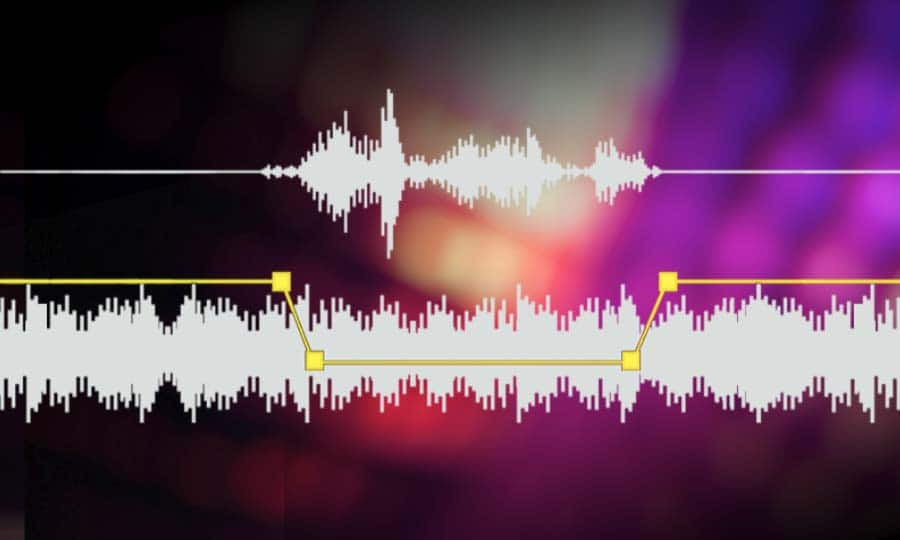
audio volume normalizer

Ein MP3-Audio-Normalisierer ist ein Werkzeug, um Lautstärkeunterschiede in 2 oder mehr Audiodateien zu vermeiden.
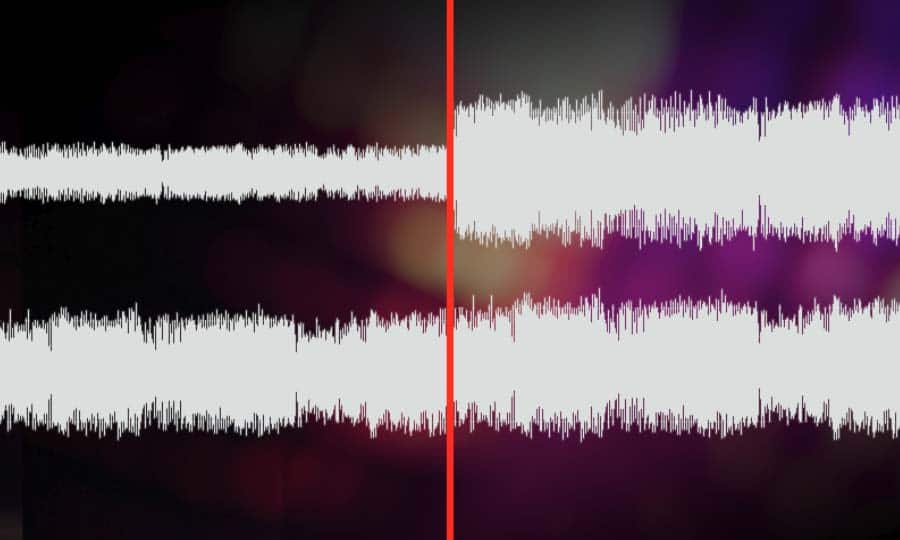
audio volume normalizer

Es gibt verschiedene Möglichkeiten, dies zu tun, aber die gebräuchlichste ist die Verwendung von Software, die die Ebenen der Dateien automatisch normalisieren kann. Dies kann mit einem Audio-Editor oder mit einem speziellen MP3-Normalisierungsprogramm erfolgen.

Beim Normalisieren einer Audiodatei wird jeder Frame überprüft und angepasst, um sicherzustellen, dass jeder optimiert ist, um die bestmögliche Lautstärke ohne Verzerrung zu erhalten.

Eine Audiodatei kann auf zwei Arten normalisiert werden:

1. Peak-Normalisierung:

Hier wird die Audiodatei analysiert und der höchste Peak identifiziert. Die Lautstärke der gesamten Datei wird dann so erhöht oder verringert, dass diese Spitze auf dem maximal möglichen Pegel ohne Verzerrung liegt.

2. RMS-Normierung:

Hier wird die Audiodatei analysiert und die durchschnittliche Lautstärke ermittelt. Die Lautstärke der gesamten Datei wird dann erhöht oder verringert, so dass dieser Durchschnittspegel auf dem maximal möglichen Pegel ohne Verzerrung liegt.

Dieses Verhalten ähnelt dem Kompressor, der den Lautstärkebereich von lauten und leiseren Passagen des Audios hält, um beide in einem Bereich zu halten, der gut klingen kann.

Der Hauptunterschied besteht darin, dass das Ziel eines Audionormalisierers nicht darin besteht, den Klang des Audios zu ändern, sondern sicherzustellen, dass die Lautstärke aller Dateien gleich ist.

Das am häufigsten normalisierte Format ist MP3, aber auch andere Formate wie WAV können normalisiert werden.

In dieser Zeit können auch Videodateien normalisiert werden.,

Es gibt viele Gründe, warum Sie Ihre Audiodateien normalisieren möchten.

Wenn Sie beispielsweise eine Reihe von Dateien haben, die mit unterschiedlichen Lautstärken aufgenommen wurden, möchten Sie sie möglicherweise normalisieren, sodass sie alle dieselbe Lautstärke haben.

Dies kann nützlich sein, wenn Sie eine Wiedergabeliste mit Dateien erstellen möchten, die alle dieselbe Lautstärke haben, oder wenn Sie sicherstellen möchten, dass alle Dateien in einem bestimmten Ordner dieselbe Lautstärke haben.

Ein weiterer Grund, Ihre Audiodateien zu normalisieren, ist, wenn Sie sicherstellen möchten, dass sie bei der Wiedergabe auf verschiedenen Geräten optimal klingen.

Wenn Sie beispielsweise eine MP3-Datei haben, die auf Ihrem Computer großartig klingt, aber auf Ihrem Telefon schrecklich klingt, möchten Sie sie möglicherweise normalisieren, damit sie auf beiden Geräten optimal klingt.

Das Normalisieren Ihrer Audiodateien kann auch nützlich sein, wenn Sie sicherstellen möchten, dass sie für die Verwendung in verschiedenen Situationen geeignet sind.

Wenn Sie beispielsweise eine MP3-Datei haben, die Sie als Hintergrundmusik für ein Video verwenden möchten, möchten Sie sie vielleicht normalisieren, damit sie nicht zu laut oder zu leise ist.

Das Normalisieren Ihrer Audiodateien kann auch nützlich sein, wenn Sie sicherstellen möchten, dass sie bei der Wiedergabe mit unterschiedlichen Geschwindigkeiten optimal klingen.

Wenn Sie beispielsweise eine MP3-Datei haben, die bei der Wiedergabe mit normaler Geschwindigkeit großartig klingt, aber bei der Wiedergabe mit doppelter Geschwindigkeit schrecklich klingt, möchten Sie sie möglicherweise normalisieren, damit sie bei beiden Geschwindigkeiten optimal klingt.

Das Normalisieren Ihrer Audiodateien kann auch nützlich sein, wenn Sie sicherstellen möchten, dass sie bei der Wiedergabe mit unterschiedlichen Lautstärken optimal klingen.

Wenn Sie beispielsweise eine MP3-Datei haben, die bei niedriger Lautstärke großartig klingt, bei hoher Lautstärke jedoch schrecklich klingt, möchten Sie sie möglicherweise normalisieren, damit sie bei beiden Lautstärken optimal klingt.

Das Normalisieren Ihrer Audiodateien kann auch nützlich sein, wenn Sie sicherstellen möchten, dass sie für die Verwendung in verschiedenen Umgebungen geeignet sind.

Wenn Sie beispielsweise eine MP3-Datei haben, die Sie als Hintergrundmusik für eine Party verwenden möchten, möchten Sie sie vielleicht normalisieren, damit sie nicht zu laut oder zu leise ist.

Das Normalisieren Ihrer Audiodateien kann auch nützlich sein, wenn Sie sicherstellen möchten, dass sie für die Verwendung an verschiedenen Orten geeignet sind.

Wenn Sie beispielsweise eine MP3-Datei haben, die Sie als Hintergrundmusik für ein Restaurant verwenden möchten, möchten Sie sie vielleicht normalisieren, damit sie nicht zu laut oder zu leise ist.

Das Normalisieren Ihrer Audiodateien kann auch nützlich sein, wenn Sie sicherstellen möchten, dass sie für die Verwendung zu verschiedenen Tageszeiten geeignet sind.

Wenn Sie beispielsweise eine MP3-Datei haben, die Sie als Hintergrundmusik für eine Morgenshow verwenden möchten, möchten Sie sie möglicherweise so normalisieren, dass sie es ist.
Free Download Mp4Gain
picture

Was ist ein Loudness Normalizer oder ein Audio Volume Normalizer?

Was ist ein Loudness Normalizer oder ein Audio Volume Normalizer?

audio volume normalizer

Ein Lautstärkenormalisierer wird verwendet, um sicherzustellen, dass Audiodateien mit der bestmöglichen Lautstärke ohne Clipping abgespielt werden und dass alle Audiodateien mit einer ähnlichen Lautstärke abgespielt werden.

audio volume normalizer

Ein Lautstärkenormalisierer analysiert eine Audiodatei und passt sie dann an einen bestimmten Lautstärkepegel an. Dies geschieht häufig mit Audiodateien, die auf Filesharing-Sites hochgeladen werden, damit alle Benutzer den Ton in ähnlicher Lautstärke hören können.

Es ist durchaus üblich, Lautstärkeunterschiede in den Dateien zu finden, die aus dem Internet heruntergeladen werden, da diese aus einer WAV-Datei erstellt wurden, aber unterschiedliche Abtast- und Bitfrequenzen verwendet wurden, um sie zu erstellen.

Ein Lautstärkenormalisierer kann eine Audiodatei analysieren und dann eine Verstärkung oder Dämpfung anwenden, um die Lautstärke der Datei auf einen bestimmten Pegel einzustellen. Dies ist nützlich, wenn Sie sicherstellen möchten, dass alle Audiodateien, die auf Ihrer Website oder in Ihrer Anwendung abgespielt werden, mit einer ähnlichen Lautstärke klingen.

Weil es frustrierend ist, eine Sammlung von Audio- oder sogar Videodateien zu haben und festzustellen, dass sie beim Abspielen mit unterschiedlicher Lautstärke abgespielt werden.

Aus diesem Grund ist es notwendig, einen Lautstärke-Normalisierer zu verwenden, mit dem Sie dafür sorgen können, dass alle Audio- und Videodateien in einer ähnlichen Lautstärke zu hören sind.

Es ist wichtig, sich zu fragen, ob die Bitrate für die Qualität einer Audio- oder Videodatei wichtig ist, das gleiche gilt für die Samplerate.

Die Antwort ist nein, nicht immer.

Bitrate und Samplerate beziehen sich auf die Informationsmenge, die in einer Audio- oder Videodatei gespeichert werden kann.

Je höher die Bitrate, desto höher die Qualität der Audio- oder Videodatei.

Manchmal kann jedoch eine Video- oder Audiodatei mit niedriger Qualität besser klingen als eine Datei mit hoher Qualität.

Dies liegt daran, dass die Bitrate und die Abtastrate nicht immer auf die Qualität der Audio- oder Videodatei hinweisen.

Es gibt viele Faktoren, die die Qualität einer Audio- oder Videodatei beeinflussen können, wie z. B. der zum Kodieren der Datei verwendete Encoder, die Qualität des zum Aufzeichnen der Datei verwendeten Mikrofons, die Qualität der zum Abspielen der Datei verwendeten Geräte usw.

Zusammenfassend lässt sich sagen, dass die Bitrate und die Abtastrate nicht immer ein Hinweis auf die Qualität der Audio- oder Videodatei sind.

Youtube normalisiert Audio Mp4Gain

Youtube normalisiert Audio Mp4Gain

Youtube normalize audio

Wir alle träumen davon, Songs oder Videos von YouTube herunterzuladen … aber etwas, das wir brauchen, ist die Möglichkeit, Audio von YouTube zu normalisieren.

Youtube normalize audio

Jedes Video wurde von einer anderen Person hochgeladen, die es in einem anderen Schnittprogramm bearbeitet hat, die es auf seine Weise verwendet hat, die den Hintergrund (z. B. ein Lied) von einer anderen Stelle genommen hat … und das verursacht das Unterschiedliche YouTube-Videos haben unterschiedliche Lautstärken und es ist notwendig, sie zu normalisieren, um zu erreichen, dass alle unsere Dateien eine ähnliche Lautstärke haben.

Mp4Gain ist das ideale Programm, ich würde sagen das einzige, das all diese Funktionen effizient und mit fernseh- oder radiotypischen Ergebnissen ausführen kann. Tatsächlich haben viele Fernseh- oder Radiosender F.M. Sie verwenden Mp4Gain.

Sogar Universitäten mit sehr spezifischen Anforderungen, wie z. B. dem Vergleich von Vogelgeräuschen oder einem medizinischen Ultraschall, haben sich an Mp4Gain gewandt, um ihr Audio zu optimieren, bevor sie ihre Forschung durchführen.

Vom Vatikan haben sie unsere Software gekauft, möglicherweise um Predigten aufzuzeichnen, zu debuggen und zu verbessern, die jemand dort aufzeichnet.

Wie auch immer, zu den wichtigen Kunden gehören ein ehemaliger Präsident der Vereinigten Staaten, ein Musiker einer Londoner Gruppe, die seit Jahrzehnten berühmt ist … viele berühmte, sachkundige und wichtige Leute.

Und es hat einen Grund, warum sie auf Mp4Gain zurückgreifen, weil sie es ausprobiert und die Audioqualität von Mp4Gain wahrgenommen haben.

YOUTUBE TON- UND BILDQUALITÄT (AB JUNI 2021) Teil 2

YOUTUBE TON- UND BILDQUALITÄT (AB JUNI 2021) Teil 2

YouTube Audio

Videoformat: VP9
DASH-Wert Videogröße Videobitrate Kommentare
278 144p (256 × 144) 100K-300 Kbps In Firefox validiert
330 144p (256 × 144) (Nur HDR-kompatible Endgeräte können ausgewählt werden) Validiert mit Google Pixel 4
242 240p (426 × 240) 100K-500 Kbps In Firefox validiert
331 240p (426 × 240) (Nur HDR-kompatible Endgeräte können ausgewählt werden) Validiert mit Google Pixel 4
243 360p (640 × 360) 200K-950 Kbps In Firefox validiert
332 360p (640 × 360) (Nur HDR-kompatible Endgeräte können ausgewählt werden) Validiert mit Google Pixel 4
244 480p (854 x 480) 300K-2 Mbps Validiert in Firefox
333 480p (854 x 480) (Nur HDR-kompatible Endgeräte können ausgewählt werden) Validiert mit Google Pixel 4
247 720p (1280 x 720) 30 fps 600K-4,3 Mbit/s In Firefox validiert
302 720p (1280 x 720) 60 fps 600K-4,3 Mbit/s In Firefox validiert
334 720p (1280 x 720) (Nur HDR-kompatible Endgeräte können ausgewählt werden) Validiert mit Google Pixel 4
248 1080p (1920 × 1080) 30 fps 700K-7 Mbps Validiert in Firefox
303 1080p (1920 × 1080) 60 fps 700K-7 Mbps Validiert in Firefox
335 1080p (1920 x 1080) (Nur HDR-kompatible Endgeräte können ausgewählt werden) Validiert mit Google Pixel 4
271 1440p (2560 × 1440) 30 fps 3,5 M-13 Mbit/s In Firefox validiert
308 1440p (2560 × 1440) 60 fps 3,5 M-13 Mbit/s In Firefox validiert
336 1440p (2560 x 1440) (Nur HDR-kompatible Endgeräte können ausgewählt werden) Validiert mit Google Pixel 4
313 2160p (3840 × 2160) 30 fps 5,7 M-37 Mbit/s In Firefox validiert
315 2160p (3840 × 2160) 60 fps 5,7 M-37 Mbps Validiert in Firefox
337 2160p (3840 x 2160) (Nur HDR-kompatible Endgeräte können ausgewählt werden) Validiert mit Google Pixel 4
272 4320p (7680 × 4320) 10 M-50 Mbps Validiert in Firefox
Videoformat: AV1
AV1 ist ein Open-Source-Videokomprimierungsformat namens AOMedia Video 1. Da es sich um einen Codec in der Entwicklung als Nachfolgestandard von VP9 handelt, scheint es, dass VP9-Videos irgendwann durch AV1 ersetzt werden, aber es wird einige Zeit dauern, sie zu ersetzen, da die einzigen unterstützten Browser derzeit Chrome und Firefox sind. .

Nachtrag 23.04.2020: Für einige Videos bestätigt.
Bei Anwendung sieht der DASH-Wert wie folgt aus
av01.0.05M.08 (398) / opus (251)

DASH-Wert Videogröße Videobitrate Kommentare
394 144p (256 × 144) ist nicht klar In Firefox validiert
395 240p (426 × 240) ist nicht klar In Firefox validiert
396 360p (640 × 360) ist nicht klar In Firefox validiert
397 480p (854 x 480) ist nicht klar In Firefox validiert
398 720p (1280 x 720) ist nicht klar In Firefox validiert
399 1080p (1920 x 1080) ist nicht klar In Firefox validiert
571 4320p (7680 × 4320) ist nicht klar In Firefox validiert
Audio
Audioformat: AAC-LC
DASH-Wert Audio-Bitrate Grenzfrequenz Kommentare
36 nicht klar nicht klar Kann nicht überprüft werden, da das iPhone 7 keinen Kopfhörerausgang hat
18 96 Kbps 15 kHz Validiert mit Internet Explorer 11 unter Windows 10
Zweiundzwanzig 128 Kbps 15,8 kHz Validiert mit Internet Explorer 11 unter Windows 10
139 96 Kbps 15 kHz Validiert mit Internet Explorer 11 unter Windows 10
140 128 Kbps 15,8 kHz Validiert mit Internet Explorer 11 unter Windows 10
Gleiches für AAC = 139 (96 Kbps) 18

Gleiches für AAC = 140 (128 Kbps) 22

Audioformat: Opus
Da die Opus-Audiobitrate eine variable Bitrate (VBR) ist, wird der Durchschnittswert angezeigt. Es wird bis auf das 2-fache erhöht.

DASH-Wert Audio-Bitrate Grenzfrequenz Kommentare
249 48 Kbps (VBR) 20 kHz Validiert in Firefox
250 64 Kbps (VBR) 20 kHz Validiert in Firefox
251 128 Kbps (VBR) 20 kHz In Firefox validiert
Opus = 249 (48 Kbit/s)

Opus = 250 (64 Kbit/s)

Opus = 251 (128 Kbit/s)

Nachtrag 11.02.2020: Es sieht so aus, als ob Opus Audio endlich für die Videos aller Benutzer erstellt wurde.

Informationen zum Hochladen in hoher Qualität finden Sie im oben verlinkten Artikel.

Um nach dem Hochladen zu überprüfen, klicken Sie etwa einen Tag nach dem Hochladen mit der rechten Maustaste auf das Video, klicken Sie auf “Detaillierte Statistiken” und überprüfen Sie den Wert von “Codecs”.
Verwenden Sie zu diesem Zeitpunkt unbedingt einen anderen Browser als “Safari”. Safari ist nicht mit Opus kompatibel.

Erfolgsgeschichte: Codecs vp09.00.51.08.01.01.01.01 (243) / opus (251)
Fehlerbeispiel: Codecs avc1.4d401e (134) /mp4a.40.2 (140)
Die Video-/Audio-Codecs sind der Reihe nach aufgelistet. (In diesem Fall ist das Video vp9 (243), also 360p im WebM-Format, und das Audio ist Opus (251), also 128-Kbps-Video im Opus-Format.)

Je nach Video können mehr als 30 Videos in einem Video generiert werden.

● YouTube-App
Klicken Sie hier, um die App herunterzuladen
ANDROID IOS

Version „15.20.33“ oder höher, aktualisiert am 14. Mai
2020 (genau genommen gilt sie ungefähr ab dem 23. Mai 2020)

Jetzt ist es mit Opus Audio kompatibel. (Nur Android-kompatible Geräte)