
Was ist der Verschlüsselungsmechanismus? Teil 2
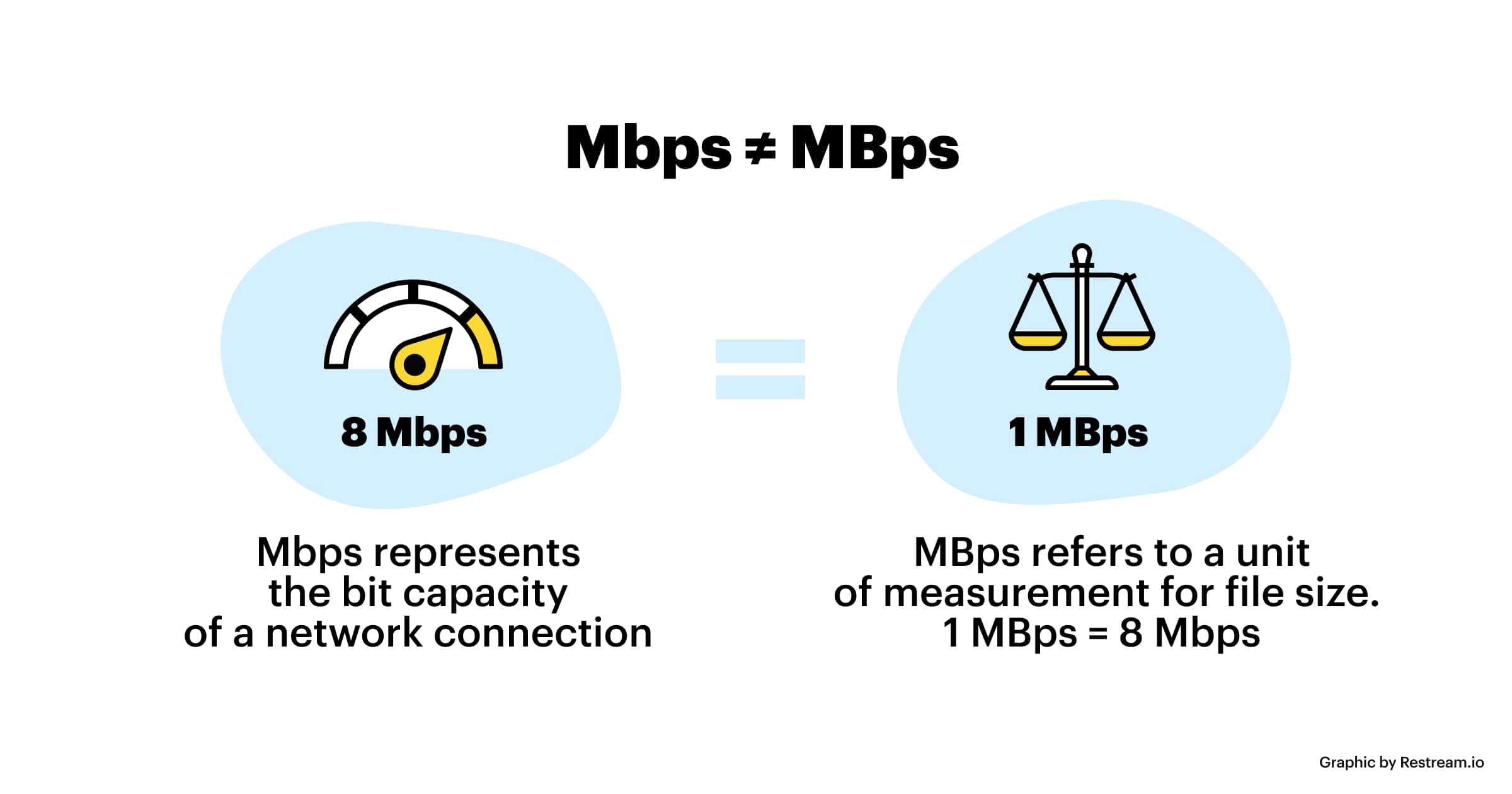
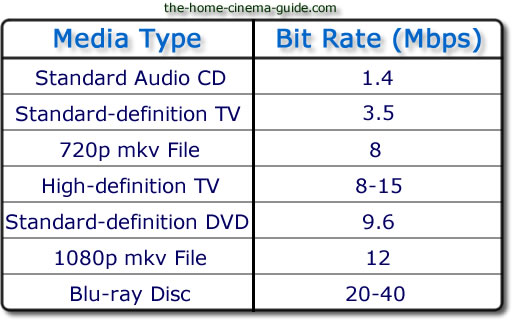
Bei bewegten Bildern variiert jedoch die Qualität des Bildes zum Zeitpunkt der Codierung, je nachdem, ob das Videomaterial viel oder wenig Bewegung hat, selbst wenn die Bitrate gleich ist. Daher ist es notwendig, nicht nur die Bitrate, sondern auch die Framerate- und Keyframe-Einstellungen, die später erläutert werden, entsprechend dem Videomaterial gründlich zu beurteilen und zu codieren. Ich hoffe, Sie verstehen, dass “es einen Zusammenhang zwischen Auflösung und korrekter Bitrate” als entscheidenden Faktor für High Definition gibt.
Punkt 2: Erhöhen Sie die Bildrate, wenn Bewegung wichtig ist, und verringern Sie die Bildrate, wenn die Bildqualität wichtig ist.
Während die Framerate (Anzahl der Frames) bei Fernsehern auf 29,97 fps und bei Filmen auf 24 fps eingestellt ist, ist die Framerate für die Internet-Videokodierung frei konfigurierbar. Ein Video ist eine Sammlung von fortlaufenden Bildern (Frames) wie ein Daumenkino. Je mehr Bilder pro Sekunde, desto flüssiger die Bewegung.
Bei der Videokodierung ist die Bitrate pro Sekunde fest. Wenn Sie also die Bildrate erhöhen, erhöht sich die Anzahl der Bilder im Daumenkino und die Bewegung wird glatter, aber die pro Bild zugewiesene Datenmenge nimmt ab Bildqualität wird besser zu fallen sein.
Auf der anderen Seite, wenn Sie die Anzahl der Frames reduzieren, wird die Anzahl der Bilder im Daumenkino verringert und die Bewegung wird etwas langsamer, aber die Bildqualität verbessert sich, da eine große Datenmenge zugewiesen wird zu jedem Rahmen. .
Wenn Sie in einem Video mit viel Bewegung die Laufruhe betonen möchten, erhöhen Sie die Bildrate (Videodemo 1). Auf der anderen Seite, wenn das Video wenig Bewegung hat, ist es nicht notwendig, die Anzahl der Bilder so stark zu erhöhen (je nach Grad), daher ist es effektiv, die Bildrate zu senken und der Verbesserung der Bildqualität Priorität einzuräumen
Punkt 3: Bei bewegten Bildern in kurzen Abständen “Keyframes” einfügen
Ein Keyframe ist ein Frame, der als einzelnes Standbild existiert (ein Bild, das nicht zwischen Frames komprimiert ist) und der Ausgangspunkt für Differenzinformationen ist. Abhängig von den Encodereinstellungen werden die Keyframes bei einem Szenenwechsel eingefügt und die Differenzinformationen werden in regelmäßigen Abständen eingefügt, z. B. XX Frames und einmal alle XX Sekunden.
■ Keyframes für bewegte Bilder
In einem bewegten Bild bewegen oder verändern sich Dinge in kurzer Zeit erheblich. Daher verbessert das Einfügen von Keyframes in kurzen Abständen die Reproduzierbarkeit kleiner Bewegungen.
Hinzu kommt der Vorteil, dass bei Bildern mit vielen Keyframes die Suche flüssiger ist. Der Grund dafür ist, dass die Suche auf Keyframes basiert. Je mehr Keyframes Sie also haben, desto einfacher ist es, an der Zielszene anzuhalten. Wenn die Position, an der die Suche endet, kein Keyframe, sondern ein Differenzinformationsframe ist, werden die Informationen zu einem nahegelegenen Keyframe geholt, aber diese Zeit ist kurz.
Wenn Sie jedoch die Anzahl der Keyframes zu stark erhöhen, wird die Keyframe-Bitrate übernommen und die Gesamtvideoqualität verschlechtert sich, also seien Sie vorsichtig.
Bei bewegten Bildern erfolgt der Keyframe ungefähr alle 3 Sekunden.
■ Keyframes für Bilder mit wenig Bewegung
Da es in einem Video mit wenig Bewegung nur wenige Unterschiedsinformationen gibt, werden Sie selbst bei wenigen Keyframes keinen großen Unterschied in der Änderung feststellen. Wenn Sie jedoch zu lange Keyframes einfügen, funktioniert die Suche möglicherweise nicht richtig und die Wiedergabe kann lange dauern. Dies ist das Gegenteil von dem Fall, in dem viele Keyframes vorhanden sind und wenn die Rückspulposition weit von den Keyframes entfernt ist, dauert das Lesen einige Zeit.
Für diejenigen mit wenig Bewegung ist die Richtlinie für Keyframes ungefähr alle 6 bis 8 Sekunden.
Bisher, “Was ist der Kodierungsmechanismus? Fünf Punkte, die beim Kodieren von HD-Videos [Teil 1] zu beachten sind”, “Verstehen der geeigneten Bitrate für die zu verteilende Auflösung”, Bewegungsorientiert oder Bildqualität Ich habe drei Punkte erklärt, wie es geht Ändern Sie die “Bildrate” und “Wie man Keyframes einfügt”, je nachdem, ob es wichtig ist. In [Teil 2] erklären wir “die Vor- und Nachteile von Bitrateneinstellungen”