We now offer a subscription for just 10 cents a day*
You will always enjoy the full version of Mp4Gain with all its features and benefits.
For just 10 cents a day*
*Unlimited FULL version of Mp4Gain, billed $US12.50 Quarterly (+ $5 USD one time subscription payment JUST in the first payment).
All other payments will be just $3.12 per month, billed quaterly.
That's only 10 cents per day!
CLICK TO PURCHASE
THIS PRICE ONLY LASTS FOR A FEW DAYS
For just 10 cents a day*
Relatie tussen bitsnelheid, videobeeldkwaliteit en geluidskwaliteit

Kortom, hoe hoger de bitrate, hoe beter de beeldkwaliteit en de geluidskwaliteit van de video.

Met andere woorden, als de video bitrate hoog is ingesteld, zal de meegeleverde kleurinformatie toenemen en kunnen zelfs de kleinste delen van het scherm netjes worden weergegeven. Daarom kan worden gezegd dat de bitsnelheid van de video rechtstreeks van invloed is op de beeldkwaliteit van de video. Aan de andere kant, als u de audiobitsnelheid hoog instelt, kunt u zelfs de delicate delen van de stem opnemen en deze duidelijk horen. Met andere woorden, de audiobitsnelheid heeft direct invloed op de geluidskwaliteit van de video.
Zoals vermeld in deel 1, wordt het ook berekend op basis van factoren die verschillen van de bitsnelheden voor video en audio, maar als u de beeld- of geluidskwaliteit wilt verbeteren, moet u een van beide verhogen.
Verschillen in beeldkwaliteit en geluidskwaliteit door verbeterde items
beeldkwaliteit
Framesnelheid verhogen → Vloeiend scherm
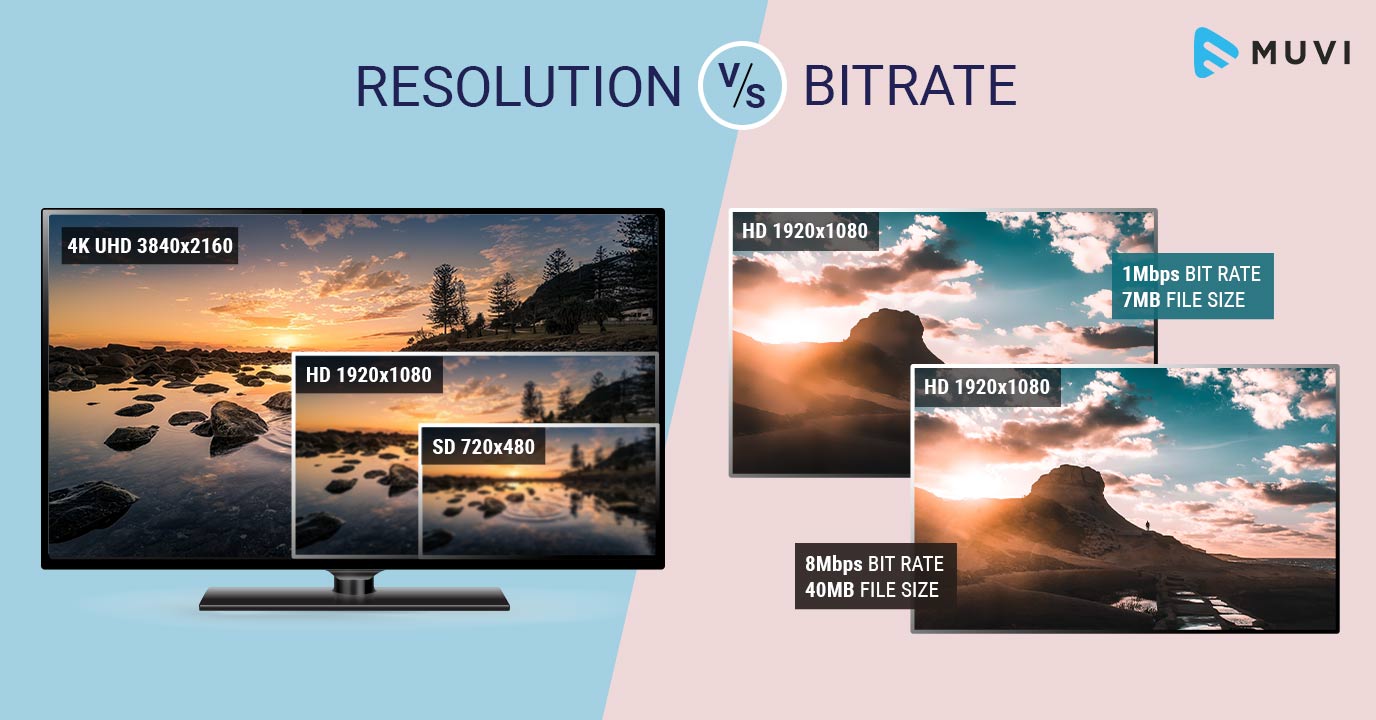
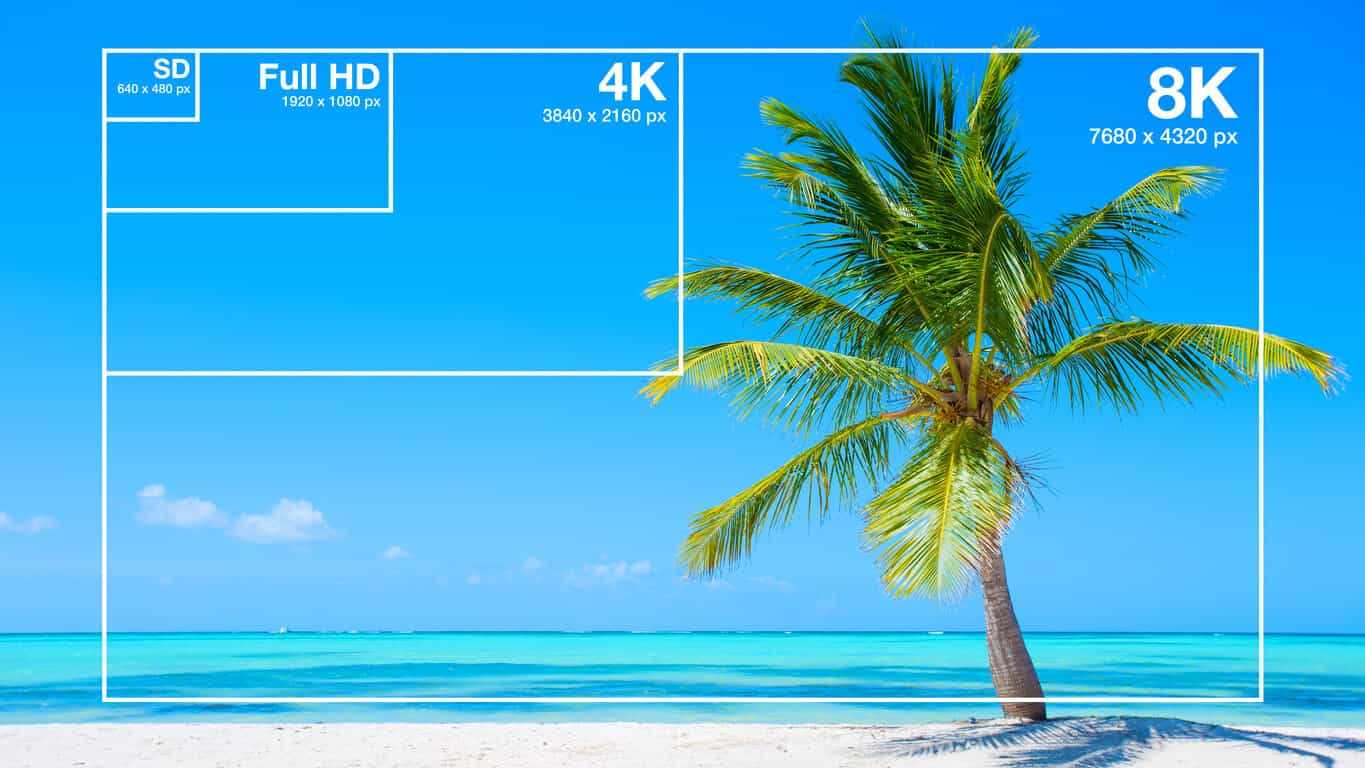
Verhoog de resolutie → De kleurfijnheid van het scherm kan duidelijk worden weergegeven
Geluidskwaliteit
Verhoog de samplefrequentie → Zacht geluid
Vergroot de bitdiepte → Verhoog de expressiviteit van het geluid, zoals finesse en volume
Deel 3: Geschatte videobitsnelheid en hoe deze te wijzigen
Naarmate de videobitsnelheid verbetert, neemt ook de hoeveelheid gegevens toe. Het is daarom niet goed om de specificaties van de computer en de netwerkomgeving te negeren en te hoog in te stellen.
Over de standaard videobitsnelheid gesproken, 1.000 Kbps tot 3.000 Kbps wordt voldoende geacht voor afspelen op locatie. Hoewel de audiokwaliteit meestal minder belangrijk is dan de videoweergave, is het gebruikelijk om de audiobitsnelheid in te stellen op 128 Kbps en de videobitsnelheid een beetje te verhogen.
Dit is echter een van de zogenaamde richtlijnen en de waarde van de juiste bitsnelheid is afhankelijk van het doel van de video. Het is ook belangrijk om de framesnelheid en resolutie aan te passen. Om dit optimaal aan te passen, zou ik iedereen deze keer de populaire videobewerkingssoftware “iMyFone Filme” willen aanbevelen die gemakkelijk te gebruiken is.
Filmkenmerken:
U kunt de framesnelheid, resolutie, bitsnelheid, formaat, enz. allemaal tegelijk, en u kunt de videokwaliteit garanderen met gedetailleerde instellingen.
U kunt tekst en effecten toevoegen, evenals basisbewerkingstaken zoals knippen, bijsnijden, roteren, splitsen en de snelheid aanpassen om uw video aantrekkelijker te maken.
Het is mogelijk om de bewerkte video rechtstreeks naar verschillende platforms te exporteren, maar het is erg handig voor mensen die deze op SNS willen delen.
Film Video Bewerken
Gratis download Gratis download
De procedure voor het instellen van de bitsnelheid is als volgt.
Stap 1. Klik na het downloaden en starten van Filme op het paneel Mediabibliotheek of op de drie onderstaande knoppen om het videobestand te installeren. U kunt video’s ook rechtstreeks vanaf uw computer in uw mediabibliotheek plaatsen.
Video’s importeren uit mediabibliotheek
Stap 2. Sleep het videobestand waarvan u de bitsnelheid wilt wijzigen naar de tijdlijn. Klik vervolgens op Uitvoer in de rechterbovenhoek van de interface.
Video uitgang
Stap 3. Klik op het “tandwiel”-pictogram om de bitsnelheid en gerelateerde factoren in te stellen in het instellingenscherm dat wordt geopend. De maximale videobitsnelheid kan worden ingesteld op “80000Kbps” en de maximale audiobitsnelheid kan worden ingesteld op “320Kbps”, maar eenmaal geselecteerd, drukt u op “OK” en “Afsluiten” om te voltooien.
Instellingen videobitsnelheid
Deel 4: Aanbevolen bitrate-instellingen op YouTube, enz.
De platforms voor het delen van video’s die we vaak gebruiken, zoals YouTube en SNS, hebben hun eigen videobitrate-bereiken. Als je soepel wilt posten, moet je je video vooraf instellen.
Daarom zijn de aanbevolen bitsnelheden voor YouTube, Nico Nico en Twitter samengevat in de onderstaande lijst. Raadpleeg het als u een video maakt.
Aanbevolen videobitsnelheid
YouTube-videotype (standaard framesnelheid, SDR) lachend Twitter
1080p 8 Mbps 12 Mbps of meer –
720p 5 Mbps 6 Mbps of meer 2048 Kbps
480p 2,5 Mbps 2 Mbps of meer 768 Kbps
360p 1 Mbps – 768 Kbps Aanbevolen audiobitsnelheid
YouTube lachend Twitter
128, 384, 512 Kbps 64, 128, 192 Kbps 32, 64, 128 Kbps