
Video op aanvraag


Free Download Mp4Gain
picture


We now offer a subscription for just 10 cents a day*

You will always enjoy the full version of Mp4Gain with all its features and benefits.

For just 10 cents a day*

*Unlimited FULL version of Mp4Gain, billed $US12.50 Quarterly (+ $5 USD one time subscription payment JUST in the first payment).

All other payments will be just $3.12 per month, billed quaterly.

That's only 10 cents per day!

CLICK TO PURCHASE


THIS PRICE ONLY LASTS FOR A FEW DAYS


Video op aanvraag

bitrate

VOD-services (Video on Demand) waarmee u de programma’s kunt bekijken die u wilt bekijken wanneer u maar wilt, zoals Netflix, Hulu en Amazon Prime, zijn populair.
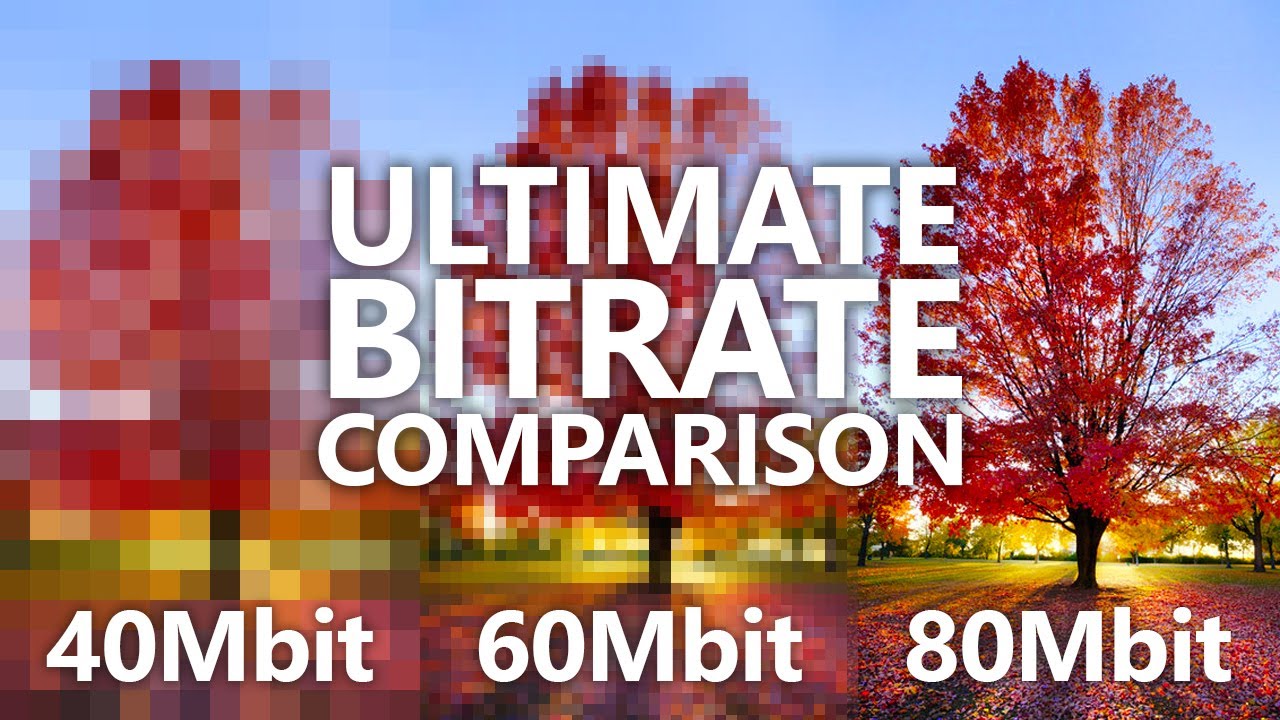
Bitrate

Vroeger waren pc-gebaseerde apparaten zoals pc’s en tablets nodig om te kijken, maar nu is het mogelijk om rechtstreeks in AV-apparaten zoals flatscreen-tv’s en videorecorders te kijken.

Hoewel het zo’n VOD-service is, werd deze aan het begin van het afspelen niet met een grote blokruis gezien, maar na een tijdje kijken nam het gevoel van detail toe en na een paar minuten werd de beeldkwaliteit bevredigend. alles zijn. Dat is niet het geval met uitgezonden ethergolven en het afspelen van platen, maar het is raar als je erover nadenkt.

VOD-services zijn beschikbaar voor directe weergave op AV-apparaten zoals flatscreentelevisies.

Dit “fenomeen dat VOD-video mooi wordt tijdens het afspelen” is te wijten aan een technologie die “ABR (adaptieve bitsnelheid)” wordt genoemd. Met de VOD-service die ABR ondersteunt, kan de videokwaliteit worden aangepast aan de prestaties van het apparaat en de snelheid van de communicatielijn, en als de afspeelbaarheid wordt beschouwd als de lage / lage snelheidslijn, de bandbreedte (bitsnelheid) van video zal worden verminderd … Aan de andere kant, als u weet dat de lijn een hoge afspeelbaarheid / hoge snelheid heeft, zal de bitsnelheid toenemen.

Direct na het afspelen is er mogelijk weinig data gebufferd aan de apparaatzijde en is de bitsnelheid laag ingesteld, wat de beeldkwaliteit moeilijk maakt. Als de communicatie echter stabiel is en de videogegevensbuffer naar een bepaald punt gaat, zal de bitsnelheid toenemen. Daarom zal de beeldkwaliteit na een tijdje vanaf het begin van het afspelen verbeteren.

ABR ondersteunt veel commerciële VOD-services samen met “MPEG-DASH”-transmissietechnologie. De VOD-service specificeert het afspeelapparaat niet en er kan worden gezegd dat het een essentiële technologie is omdat het niet bekend is of de communicatielijn wifi of mobiel (3G / 4G) is en of deze stabiel is.


Free Download Mp4Gain
picture

Wat is bitrate?

Wat is bitrate?

bitrate

Bitsnelheid is de hoeveelheid video- en audiogegevens die per seconde wordt overgedragen, en de eenheid genaamd bps (bits per seconde) wordt gebruikt.

Bitrate

Het wordt uitgedrukt als “capaciteit videobestand = bitrate-waarde x tijd”. Hoe hoger de bitrate, hoe beter de beeld- en geluidskwaliteit, maar hoe groter de uiteindelijke bestandsgrootte. Pas de bitsnelheid aan als u de bestandsgrootte wilt verkleinen bij het coderen van een videobestand of als u de beeldkwaliteit wilt verbeteren.

Hoe hoger de bitsnelheid, hoe hoger de beeldkwaliteit, maar als de originele video een lage bitsnelheid heeft, hoe hoog de bitsnelheid ook is, kan niet worden verwacht dat de beeldkwaliteit verbetert. Als u een CPU gebruikt met een lage verwerkingssnelheid of een harde schijf met een lage rotatiesnelheid, en als u een video afspeelt die is gemaakt met een hoge bitsnelheid, is de verwerking mogelijk niet op tijd en gaan ze verloren. Wanneer u een video op de startpagina plaatst, kan deze ook niet correct worden afgespeeld als de internetlijnsnelheid laag is.

De dvd-videostandaard vereist een totale video- en audiobitsnelheid van 9848 kbps of minder, en de Blu-ray-standaard (BDMV) vereist een totale video- en audiobitsnelheid van 40.000 kbps of minder. Daarom is het noodzakelijk om de bitsnelheid aan te passen aan het doel en de omgeving. Er zijn twee soorten

coderingsmethoden: constante bitsnelheid (CBR) en variabele bitsnelheid (VBR).
Selecteer de coderingsmethode die bij uw doel past, zoals de beeldkwaliteit bij het coderen en de uiteindelijke groottebalans.

Constante bitsnelheid (CBR)
Alle constante bitsnelheden krijgen te allen tijde dezelfde bitsnelheid toegewezen. Stel een hoge bitsnelheid in als je wilt dat alle videobestanden van hoge kwaliteit zijn en stel een lage bitsnelheid in als je de bestandsgrootte wilt verkleinen (een lage bitsnelheid kan ruis merkbaar maken in een scène met veel beweging).

Het kent altijd dezelfde bitsnelheid toe, zodat u gemakkelijk de grootte van het voltooide bestand kunt voorspellen. Daarom wordt het aanbevolen om het te gebruiken wanneer er een bovengrens is voor de bestandsgrootte na codering, of wanneer u de gegevensoverdrachtsnelheid constant wilt houden.

Ook in WMV (Windows Media Video), enz., kan 2-pass CBR worden ingesteld. Met 2-pass CBR wordt de hoeveelheid gegevens die naar elke video wordt gedistribueerd strikt aangepast en is het een mechanisme om een ​​hogere beeldkwaliteit na te streven.

Variabele bitsnelheid (VBR)
Variabele bitsnelheid wijst automatisch een hoge bitsnelheid toe aan snel bewegende scènes en een lage bitsnelheid aan langzaam bewegende scènes. Omdat de bitsnelheid wordt toegewezen op basis van de scène, kan de bestandsgrootte worden verkleind terwijl de beeldkwaliteit relatief hoog is, maar de uiteindelijke bestandsgrootte is moeilijk te voorspellen.

VBR kan in twee typen worden verdeeld. 1-staps codering (vaste kwaliteit) en 2-staps codering (gemiddelde bitsnelheid).
1-pass MPEG-2-codering kan de verwerkingstijd voor export verkorten door de video en codering te analyseren terwijl de gespecificeerde constante kwaliteit behouden blijft. Het is echter moeilijk om de grootte van het voltooide bestand te voorspellen.

Bij 2-pass-codering wordt, na analyse van de informatie van alle videogegevens in de 1e passage, de bitsnelheid toegewezen en gecodeerd in de 2e passage op basis van die informatie. Hoewel de verwerkingstijd lang is omdat deze twee keer wordt verwerkt, is het mogelijk om de bitsnelheid efficiënt toe te wijzen, waardoor het mogelijk wordt om video van hoge kwaliteit te maken. Door de gemiddelde bitrate op te geven, kunt u de grootte van het bestand ruwweg voorspellen.

[Basiskennis van video]

[Basiskennis van video]

bitrate video

Een gemakkelijk te begrijpen uitleg van de verschillen tussen bestandsformaten en codecs!

Bitrate

Verschillen tussen videobestandsindelingen en codecs

In dit artikel zal ik het verschil tussen “bestandsformaat” en video “codec” op een gemakkelijk te begrijpen manier uitleggen.

Allereerst begrijp ik de betekenis van “bestandsindeling” en “codec” niet

Zelfs zulke mensen kunnen het zonder veel nadenken begrijpen.

Om eerst af te sluiten

Bestandsindeling (.mov / .mp4, enz.) → Videocontainer
Codec (H264 / AIC, enz.) → Videocompressiemethode
Het maakt een groot verschil.

Om het kort samen te vatten, de codec is de methode om het bestandsformaat te comprimeren.

Er zijn veel videobestandsindelingen en codecs.

Zelfs als het bestandsformaat hetzelfde is, is het mogelijk dat als de gebruikte codec anders is, deze niet kan worden afgespeeld, afhankelijk van de omgeving. Daarom is het handig om deze verschillen en typen te kennen bij het maken of afspelen van video’s.

Kom op ~

Inhoudsopgave
De bestandsstructuur van video’s begrijpen
Met drie hoofdbestandsindelingen
Snelle tijd (.mov)
Windows Media-video (.wmv)
MP4 (.mp4)
Verschillen tussen bestandsindelingen en codecs
CV
De bestandsstructuur van video’s begrijpen
Laten we eerst eens kijken naar de structuur van videobestanden!

Het bestandsformaat van de video is te herkennen aan de “extensie” wanneer de video op het bureaublad wordt geplaatst.

mov screenshot
Dit is trouwens een videobestand in “.mov”-formaat.

Er zijn verschillende soorten bestandsindelingen (videocontainers), maar de inhoud is hetzelfde.

Videobestandsstructuur
Videobestandsstructuur Inhoud
bestandsformaat Er zijn verschillende formaten zoals “.mov”, “.mp4”, “.wmv” en “.avi” in termen van extensie. Afhankelijk van het type terminal of pc kunnen sommige bestandsindelingen niet worden afgespeeld.
Videogegevens Het visuele deel van het videobestand. Zonder dit wordt de afbeelding niet op het scherm weergegeven. Vanwege de grote hoeveelheid videogegevens wordt deze bijna altijd gecomprimeerd.
Audiogegevens Geluidsgegevens. Zonder dit is er geen geluid. Hoewel de capaciteit klein is in vergelijking met videogegevens, wordt deze vaak ook gecomprimeerd.
Metadata Tekstgegevens zoals copyrightinformatie en opnamedatum en -tijd.
Met drie hoofdbestandsindelingen

Ik heb eerder gezegd dat er verschillende soorten “bestandsindelingen” zijn voor video’s.

Als je alles weet, verlies je motivatie, daarom zal ik drie belangrijke videobestandsindelingen introduceren.

Snelle tijd (.mov)
Het is een videobestandsformaat gemaakt door Apple Inc. genaamd Quick Time Movie.

Je kunt het spelen met QuickTime Player op Mac of iTunes.

Om op Windows te spelen, moet je de Windows-versie van QuickTime Player (gratis) installeren.

Mondeling wordt het een “mob-bestand” of “M-punt of boei” genoemd.

Windows Media-video (.wmv)
Dit is een videobestand dat is gemaakt in het “Windows Media”-formaat van Microsoft.

Het kan worden afgespeeld met Windows Media Player op Windows.

Als je het op Mac wilt spelen, moet je een mediaspeler zoals LVC downloaden.

Via de mond ingenomen, wordt het “Double MV” genoemd.

MP4 (.mp4)
Je hebt waarschijnlijk meer gehoord over videobestanden.

De lezing is “MP4”.

Dit is het meest gebruikte formaat.

Je kunt het afspelen met QuickTime Player op Mac, iTunes en Windows Media Player op Windows.

Het is ook compatibel met veel mobiele terminals.

Videobasis deel 2

Videobasis deel 2

Video Bitrate

Er zijn twee soorten bitsnelheden:

Bitrate

Type bitsnelheid
Er zijn twee soorten bitsnelheden.

Constante bitsnelheid (CBR)
Variabele bitsnelheid (VBR)
Constant Bitrate houdt de ingestelde bitrate constant, ongeacht de video-inhoud.

Een belangrijk kenmerk is dat de belasting op het afspeelapparaat (pc of smartphone) klein is, maar aangezien het patroon met gewelddadige beweging een blokkering wordt, is het noodzakelijk om een ​​relatief hoge bitrate in te stellen.

Met andere woorden, de bestandsgrootte is meestal groot.

Aan de andere kant is variabele bitsnelheid een methode die automatisch de bitsnelheid verhoogt voor onderdelen met gecompliceerde bewegingen en deze verlaagt voor onderdelen met weinig verandering, zodat de totale bestandsgrootte klein kan worden gehouden.

In plaats daarvan zal de belasting van het afspeelapparaat (pc of smartphone) hoog zijn, dus de beweging kan schokkerig zijn, afhankelijk van het apparaat.

Type bitsnelheid Kenmerken:
Constante bitsnelheid (CBR) The
De bestandsgrootte is meestal groot, waardoor het minder belastend is voor het afspeelapparaat.
Variabele bitsnelheid (VBR)
De bestandsgrootte, die een grote belasting is voor de afspeelapparatuur, kan klein worden gehouden
Welke beter is, hangt af van de toepassing, maar als de beeldkwaliteit vast is, zoals YouTube, raden we een variabele bitsnelheid aan met een hoge beeldkwaliteit en een lichte bestandsgrootte.

Hij kende het verschil tussen de twee niet toen hij aan het werk was. Laten we het in ons hoofd houden als kennis.

Basisprincipes van video: wat is framesnelheid?

Kennis van framerates is essentieel voor degenen die net beginnen met het opnemen en bewerken van video’s!

De video lijkt te bewegen “met continue stilstaande beelden, de een na de ander”. Op dit moment is “framesnelheid (fps)” het aantal stilstaande beelden dat per seconde wordt weergegeven.

Het is gemakkelijk te begrijpen als je je een flipboek voorstelt.

Foto’s en video’s voelen anders aan, maar video’s zijn een verzameling foto’s.

De framesnelheid wordt uitgedrukt in de eenheid “fps”.

Dit is een afkorting voor “Frame Per Second” en is het aantal stilstaande beelden dat per seconde wordt weergegeven.

Onthoud de algemene framesnelheid
Over het algemeen worden films opgenomen met 24 fps en tv-programma’s met 29,97 fps.

29,97 fps wordt vaak verlaagd naar 30 fps omdat de cijfers niet scherp zijn.

De camcorder is oorspronkelijk ontworpen om video op te nemen voor weergave op een televisie, dus standaard neemt hij op met dezelfde 30 fps als een televisie.

Je kunt zien dat een film 24 foto’s per seconde heeft / een tv ongeveer 30 foto’s per seconde.

Framesnelheid (fps) Functies
15 fps Framesnelheid voor streamen van één segment
30 (29,97) fps Binnenlandse tv-uitzendingen en videocamera’s in het algemeen.
24 fps Framesnelheid gebruikt in films
60 fps In recente videocamera’s, als een project met een definitie hoger dan 30 fps, neemt het aantal camera’s toe dat kan opnemen en afspelen met 60 fps per seconde.
Hoe hoger de framesnelheid, hoe vloeiender de video zal zijn, maar het zal niet wazig zijn en de video zal niet natuurlijk zijn.

Bij het exporteren als video staat het buiten kijf dat deze moet worden ingesteld op 30 fps of 24 fps algemeen.

Houd er rekening mee dat als u een video bewerkt die is opgenomen met 24 fps tot 30 fps, u een schokkerige video krijgt vanwege een gebrek aan stilstaande beelden.

Controleer bij het opnemen van een video → bewerken de instellingen van de camcorder (framesnelheid).

CV
dat is het! Als basiskennis van video heb ik het verschil uitgelegd tussen “bitrate” en “framerate”.

De namen lijken op elkaar, maar ze zijn totaal verschillend.

Trouwens, waar kun je aan denken als videobeweging hapert

De bitsnelheid is te hoog om de verwerking van het afspeelapparaat bij te houden.
De instelling voor de framesnelheid is te laag
Deze twee zijn mogelijk.

Het lijdt geen twijfel dat de bitsnelheid en framesnelheid in principe volgens de voorinstellingen moeten worden ingesteld.

Het is echter gemakkelijk te verhelpen als u de oorzaak kent, bijvoorbeeld wanneer er een probleem is met het afspelen van de video.