Normaliseer Mp4 Audio


Free Download Mp4Gain
picture


We now offer a subscription for just 10 cents a day*

You will always enjoy the full version of Mp4Gain with all its features and benefits.

For just 10 cents a day*

*Unlimited FULL version of Mp4Gain, billed $US12.50 Quarterly (+ $5 USD one time subscription payment JUST in the first payment).

All other payments will be just $3.12 per month, billed quaterly.

That's only 10 cents per day!

CLICK TO PURCHASE


THIS PRICE ONLY LASTS FOR A FEW DAYS


Normaliseer Mp4 Audio

Een paar jaar geleden begon ik een wanhopige race om het volume van de mp3’s te egaliseren, nivelleren, normaliseren of versterken.

Op het moment dat mensen tientallen of honderden mp3’s downloadden, was het vrij duidelijk dat er een probleem was met het volume.

En dat probleem had een oplossing nodig.

mp4 normlaizer

De eerste normalisatoren

Aanvankelijk kwamen normalisatoren naïef tot stand, uitsluitend op basis van volumepieken. Dat leverde een onbevredigend resultaat op.

Beetje bij beetje begonnen ze nieuwe ideeën en nieuwe benaderingen te krijgen om deze ongelijkheid in volumeniveaus die mp3’s op een zeer beruchte manier ondergingen, aan te pakken.

mp4 audio normalize

REPLAYGAIN

Het idee van replaygain kwam naar voren, dat veel populariteit won. Maar hij had zijn zwakke punten. het was ook niet helemaal efficiënt en bevredigend.

Bovendien ontstonden er na verloop van tijd andere audioformaten.

Niemand heeft tot nu toe volledig met mp3 kunnen concurreren, maar genwro dat programma’s als Mp3Doctor ook andere audioformaten konden normaliseren, niet alleen mp3.

DE YOUTUBE BOOM EN DE VIDEO

En toen had de video een hausse (deze hausse is hier om te blijven) en beetje bij beetje begonnen mensen na verloop van tijd te wennen aan een nieuw formaat, mp4.

MAAR dezelfde volumeproblemen deden zich al snel voor in de mp4-audio en de belangrijkste videoformaten.

Mp4Gain is ontstaan ​​om het volumeniveau van de belangrijkste audioformaten te normaliseren, maar OOK in de belangrijkste videoformaten.

Je kunt de audio van een mp4 normaliseren, de audio van een avi normaliseren, etc. met Mp4Gain.

In feite is het de enige software die dit kan.

Beetje bij beetje, naarmate de video steeds meer een centrale gast op het web wordt, zullen mensen de Mp4Gain meer en meer gebruiken om hun volumeniveaus te behouden zonder toe te nemen of te verminderen.

Het biedt zelfs andere functies zoals equalize, het wijzigen van de toonhoogte zonder het tempo te veranderen en vice versa.

Het is een feit dat mp4gain het enige en centrale programma is dat al deze functies heeft en dat wordt gebruikt door amateurs en professionals.

Je kunt de audio van je mp4s normaliseren met Mp4Gain.


Free Download Mp4Gain
picture

Wat is een audiocompressor

Je hebt zeker al eerder van compressie gehoord: je weet dat het een essentieel effect is voor het mixen, maar tegelijkertijd beheers je niet noodzakelijkerwijs elke instelling van je plug-ins?

Dit is normaal: het is een wat ingewikkeld onderwerp. En als u niet precies weet welk effect elke parameter op het geluid heeft, loopt u het risico uw mixen te beschadigen in plaats van ze te verbeteren.

Daarom raad ik je aan om een ​​paar minuten te nemen om te kijken waar de verschillende instellingen van je compressoren mee corresponderen, zodat je ze zelf kunt aanpassen: in feite, of je nu een compressor gebruikt voor mastering of een analoge audiocompressor, de instellingen ze zijn over het algemeen nog steeds hetzelfde!


Wat is een audiocompressor?

Het is vooral een effect, maar ook equalizers, reverbs, vervormingen, etc. Het kan de vorm hebben van een add-on of een externe effectenmodule.

Over het algemeen, en hoewel er veel manieren zijn om een ​​compressor te gebruiken, kunt u het dynamische bereik van een opname of een complete mix verminderen. Dat wil zeggen, verklein de kloof tussen de hardste en zwakste geluiden op de track.

Vandaar de naam bovendien: een compressor comprimeert het geluid.


Een voorbeeld van een externe stereocompressor, de ART Pro Audio VLA II
Als we bijvoorbeeld een stemtrack hebben met een aanzienlijke niveauvariatie tussen de woorden, kunnen we het geluid nivelleren door de luidste delen te verzwakken.

Hier is een voorbeeld in afbeeldingen:

Ejemplo de compresión

Voorbeeld compressie

In de bovenstaande afbeelding is er geen compressie: het signaal (bijvoorbeeld de stem van de zanger) wisselt af tussen significante pieken en minder sterke elementen.

In de onderstaande afbeelding is compressie gebruikt om deze pieken te verzachten. In feite zijn ze nu op een niveau dat dichter bij de rest van de opname staat. Het dynamische bereik is daarom verkleind.

Compressiedrempel

De Threshold-parameter is vooral belangrijk voor succesvolle compressie.

Het is gewoon het niveau in decibel (dBFS) van waaruit de compressor begint te werken; met andere woorden, het verzwakt het signaal.

Als uw opname bijvoorbeeld een maximum van -12 dBFS bereikt en u de drempel instelt op -6 dBFS, wordt het signaal niet gecomprimeerd. In feite is de drempel hoger dan het signaal (-6 dBFS> -12 dBFS). Als u dit daarentegen instelt op -20 dBFS, kan het deel van het signaal boven deze drempel worden gecomprimeerd.

Limiters: kenmerken en toepassingen.


De limiter is een dynamische verwerkingstool die vergelijkbaar is met compressie. Het is bekend bij mastering-ingenieurs en is handig voor het optimaliseren van het algehele volume van een nummer. Maar deze tool kan ook handig zijn om te mixen bij het uitvoeren van bepaalde taken die zijn neef, de compressor, niet zo gemakkelijk kan uitvoeren.

Limiters

Limiter-modus compressoren en bakstenen muurbegrenzers

Een limiter is een verwerkingsmodule waarmee je snel een zeer hoge compressieverhouding kunt toepassen. In theorie kan elke compressor die een hoge compressieverhouding bereikt (zeg meer dan 20: 1) als limiter worden beschouwd. Bovendien bieden verschillende compressoren (LA-2A, Neve 33609, DBX 160 …) een selector of hebben ze een sectie waarmee ze als limiter kunnen fungeren.

Deze compressoren laten echter in het algemeen niet toe om precies het maximale uitgangsvolume te kennen. Dit is waar brickwall-type begrenzers binnenkomen. Met brickwall limiters kunt u een volume instellen dat nooit zal worden overschreden. Met hun onmiddellijke aanval zetten ze een bakstenen muur neer waar audio nooit doorheen kan. Deze belangrijke functie maakt het natuurlijk mogelijk om clippen tijdens mastering te voorkomen, maar maakt de limiter ook uiterst effectief bij het behandelen van tracks met sterke, korte tips.

De configuratie

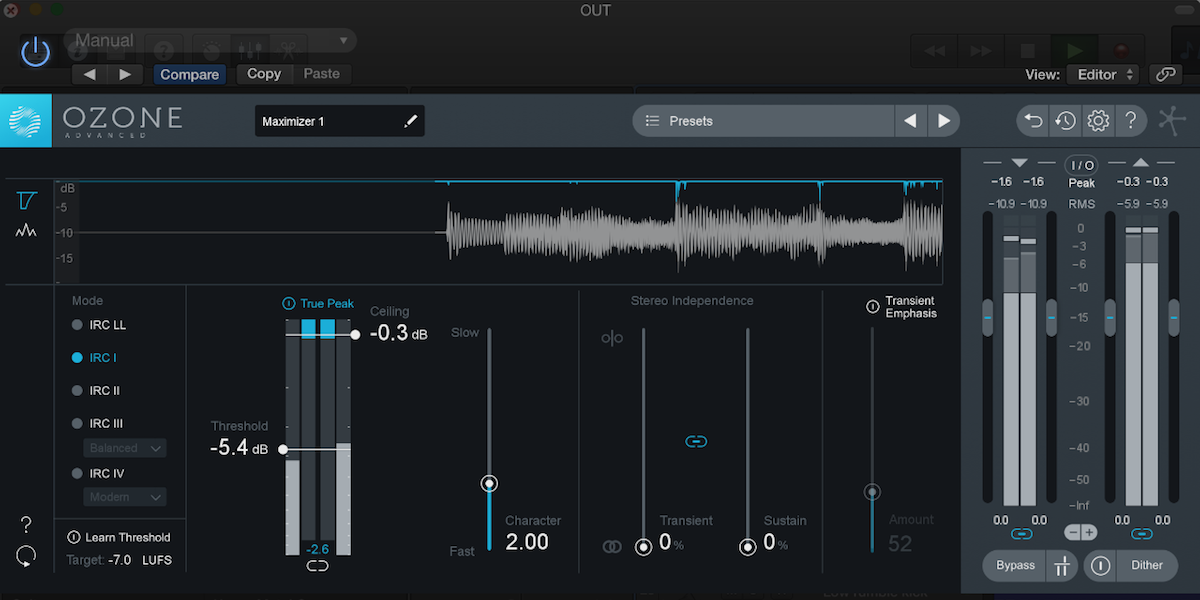
De limiter biedt minder instellingen dan zijn neef de compressor. Ten eerste is er de drempel die bepaalt vanaf welk punt het signaal zal worden beperkt. Deze drempel kan worden bepaald door een instelling die de drempel instelt of kan worden bereikt door het ingangsniveau te verhogen. Een andere parameter, genaamd “ceeling” of “output level”, stelt u in staat het maximale output volume te configureren. Bij digitale audio wordt dit plafond uitgedrukt in negatieve dB. Daarom geeft een plafond van -0,2 dB aan dat het maximale volume 0,2 dB onder het digitale nulpunt zal liggen. Heel vaak bevat het een vrijgave die, net als bij de compressor, de snelheid bepaalt waarmee, door deze te beperken, zijn werking zal stoppen. Natuurlijk worden een of meer meters toegevoegd om het in- en uitgangsvolume en de mate van reductie te tonen.

Omdat ze vaak aan het einde van de algemene uitvoer worden geplaatst (masterbus, hoofdbus of mixbus), bevatten de beperkende plug-ins vaak “wiebelende” selectors die de mogelijkheid bieden om de bemonsteringsdiepte te verminderen (24, 20, 16, 12 en soms 8 bits) om overeen te komen met het uiteindelijke medium. Voor een cd gebruiken we bijvoorbeeld 16 bits.

Videocodecs

In fotografie is de keuze van de opnamecodec vrij beperkt: meestal schommelen we tussen het JPG-formaat en het Raw-formaat. In video is de keuze iets breder: MPEG-1, MPEG-2, MPG-4, H264, H265, RAW, ProRes, ProRes Raw, Motion jpeg, etc.

Códecs

Dus waar zijn deze codecs voor, voor welk gebruik zijn ze ontworpen en welke moet je kiezen?

VERKEER DE CONTAINER EN VIDEOCODEC NIET!

Digitale video’s zijn opgenomen in bestanden. Deze bestanden worden “containers” genoemd. De extensie van deze bestanden maakt het vaak mogelijk om hun type te bepalen. De meest voorkomende containers zijn MP4, MOV, AVI en MXF. De MXF-container wordt over het algemeen gebruikt in professionele cameraseries van fabrikanten zoals Sony of Panasonic.

Deze containers zijn “dozen” of “mappen” die uit verschillende elementen bestaan: videospoor, geluidssporen, tijdcode of ondertitels. Het doel van de container is om alle elementen die het bevat te synchroniseren.

Daarom kunt u de codec van een video niet kennen van de bestandsextensie: een .avi-bestand en een .mov-bestand zouden bijvoorbeeld dezelfde codec kunnen gebruiken om de videotrack te coderen.

WAT IS EEN CODEC?

Een codec is een wiskundige procedure die bestaat uit algoritmen die worden gebruikt om de afbeelding te coderen en te decoderen (codec). Het helpt bij het definiëren hoe sensorinformatie wordt opgeslagen en de strategie waarmee afbeeldingen kunnen worden gecomprimeerd en gedecomprimeerd.

codec

De grootte van een 4K-videobestand van één minuut is ongeveer 50 GB. Daarom is het gemakkelijk te begrijpen wat het belangrijkste voordeel is van het gebruik van een codec: compressie. Voor diezelfde minuut van 4K-opname verkleint het gebruik van de H264-codec bijvoorbeeld de bestandsgrootte met een factor van ongeveer 27, of een uiteindelijke grootte van ongeveer 1,8 GB.

Hoe meer “codec” een codec is, hoe complexer de decodering zal zijn en er zal een krachtige machine voor nodig zijn om deze taak te volbrengen. Tegelijkertijd geldt: hoe hoger de compressie, hoe groter het verlies van informatie die postproductie moeilijk kan maken.

Om deze optimalisatie te bereiken, gebruiken de meeste codecs ruimtelijke compressie: elke afbeelding wordt onafhankelijk van de andere afbeeldingen gecomprimeerd; Dit staat bekend als een “intra” codec. Voor meer compressie voegen complexere codecs tijdelijke compressie toe: dan hebben we het over LONG GOP (GOP voor “Groep afbeeldingen” of “lange groep afbeeldingen”); Codecs van dit type nemen slechts één volledige afbeelding op per x afbeeldingen (vaak 12) en behouden alleen wat is veranderd tussen deze afbeeldingen.