Videobildrate, Auflösung, Bitrate Teil 2


Free Download Mp4Gain
picture

Videobildrate, Auflösung, Bitrate Teil 2

BITRATE

Interlaced und progressiv

Bit Rate

Sie kann durch Hinzufügen von iop am Ende der Auflösung ausgedrückt werden, z. B. 1920 x 1080i und 1920 x 1080p.
Dies ist eine Bildschirmanzeigemethode namens
i: Zeilensprungverfahren
p: progressive Methode
. Wenn beispielsweise der unten beschriebene Bildschirm mit einer Bitrate von 8,00 Mbit/s nur 1 Sekunde lang angezeigt wird, zeigt die Zeilensprungmethode den Bildschirm an. Die Anzahl der horizontalen 1px-Linien, die als Scanlinien bezeichnet werden, werden abwechselnd innerhalb von 0,5 Sekunden angezeigt, bei der progressiven Methode werden alle Scanlinien 1 Sekunde lang so angezeigt, wie sie sind.
Das Interlaced-Verfahren soll flüssig aussehen, wenn das Bild viel Bewegung hat und wird hauptsächlich bei Fernsehern verwendet. Andererseits soll das progressive Verfahren im Fall von Bildern mit geringer Bewegung deutlich sichtbar sein, und es wird hauptsächlich nicht in Personalcomputern verwendet, aber das Zeilensprungverfahren kann mit Personalcomputern nicht kompatibel sein.
Jedes hat Vor- und Nachteile, aber es ist ein Unterschied in der Methode und hat keinen grundlegenden Einfluss auf die Bildqualität, wie Bildrate und Bitrate.

3. 3. Bitrate
Legen Sie die Menge der Videoinformationen fest, die pro Sekunde gespeichert werden. Stellen Sie für die Bitrate Video und Audio separat ein.

Video-Bitrate
In Bezug auf die Bitrate des Videos gilt: Je höher die Bitrate, desto mehr Informationen enthält das Video, sodass das Video klarer wird, und je niedriger die Bitrate, desto verschwommener ist das Video.
Je höher die Bitrate, desto besser das Bild, aber es ist beispielsweise sinnlos, die Bitrate selbst bei niedriger Auflösung zu erhöhen, die Wiedergabelast steigt und die Dateigröße wird unnötig erhöht … Mit anderen Worten, es ist Es ist wichtig, eine geeignete Bitrate entsprechend der Bildrate und Auflösung einzustellen. Die Richtlinie ist wie in der folgenden Abbildung dargestellt.

-Leitfaden zur Einstellung der Video-Bitrate (Minimum) –

Auflösung (Bildqualität) / Bildrate Bildrate 29,97 fps oder weniger Bildrate 30 fps oder mehr
1Seg (360px x 180px / 240px) 0,75 Mbit/s ~ 1,00 Mbit/s ~
SD (720 px x 480 px) 2,50 Mbit/s ~ 4,00 Mbit/s ~
HD (1280px x 720px) 5,00 Mbit/s ~ 7,50 Mbit/s ~
Full HD (1920px x 1080px) 8,00 Mbit/s ~ 12,00 Mbit/s ~
2K (2560 px x 1440 px) 16,00 Mbit/s ~ 24,00 Mbit/s ~
4K (3840px x 2160px) 45,00 Mbit/s ~ 68,00 Mbit/s ~
8K (7680px x 4320px) 130,00 Mbit/s ~ 200,00 Mbit/s ~

Audio Bitrate
Die Richtlinie für die Audio-Bitrate ist in der folgenden Abbildung dargestellt. Die Größe ist im Vergleich zum Video sehr klein.

-Anleitung zum Konfigurieren der Audio-Bitrate-

Bitrate des Sprachtyps
monaural 128 Kbps
Stereo 384 Kbit/s
5.1 Surround-Sound (Dolby Digital) 512 Kbps

Methode zur Bitratensteuerung
Als Methode zum Steuern einer Bitrate,
CBR (für konstante Bitrate: Konstante Bitrate)
VBR (Variable Bitrate: Variable Bitrate)
ABR: (Durchschnittliche Bitrate Durchschnittliche Bitrate)
hat drei Methoden.
Verwenden Sie im Allgemeinen aus Gründen der Stabilität während der Wiedergabe CBR, wenn sich die Bitrate in der Szene nicht ändert.

4. Profil, Stufe
Profile und Level sind Namen, die die bisher für jeden Zweck erläuterten Werte für Bildrate, Auflösung und Bitrate kombinieren. Es kann sozusagen der Name des Video-Setup-Menüs genannt werden.
Jedes Gerät (iPod, iPad, iPhone, PSP, Switch, Android usw.) veröffentlicht empfohlene Profile und Level, mit denen Sie natürlich die optimale Bildrate, Auflösung und Bitrate einstellen können …
Wählen Sie das Zielgerät mit der Videobearbeitungssoftware aus, wählen Sie an dieser Stelle jedoch das Profil und die Stufe intern aus.
Übrigens sind dieses Profil und diese Stufe strikt der Standard für das H.264-Videokomprimierungsformat (Videocodec). Sehen Sie hier das Videokomprimierungsformat.

-Profil, Levelliste (vereinfachte Version) –

Level-/Profil-Basislinie
Profil von
Hauptgrundlinie
Profil
Haupthoch
Profil
hoch
Level 1.3 Bildrate: 30 fps
Auflösung: 352px x 288px
Bitrate: 0,75 Mbit/s Bildrate: 30 fps
Auflösung: 352px x 288px
Bitrate: 0,96 Mbit/s
Level 2.2 Bildrate: 30 fps
Auflösung: 352px x 480px
Bitrate: 10 Mbit/s Bildrate: 30 fps
Auflösung: 352px x 480px
Bitrate: 20.0Mbps
Level 3.2 Bildrate: 60 fps
Auflösung: 1280px x 720px
Bitrate: 10 Mbit/s Bildrate: 60 fps
Auflösung: 1280px x 720px
Bitrate: 25,0 Mbit/s
Level 4.2 Bildrate: 60 fps
Auflösung: 2048px x 1080px
Bitrate: 50 Mbit/s Bildrate: 60 fps


Free Download Mp4Gain
picture

Videobildrate, Auflösung, Bitrate

Videobildrate, Auflösung, Bitrate

bITrATE

Bilder pro Sekunde

bitrate

Bei “Lass uns ein Video machen” ist das Videoformat:
-Videoformat (Container) = MP4 (.mp4) -Videoformat
Videokomprimierung (Videocodec) = H.264
-Audiokomprimierungsformat (Audiocodec) = AAC
Es ist eine Option. (Das Videoformat ist hier zusammengefasst). Später
, was danach konfiguriert werden muss ist:
・ Bildrate
· Auflösung
・ Bitrate
. Hier möchte ich dieses Setup zusammenfassen.

Inhaltsverzeichnis
1. 1. Bilder pro Sekunde
2. 2. Auflösung (Blickwinkel)
3. 3. Bitrate
4. Profil, Stufe
1. 1. Bilder pro Sekunde
Die Bildrate ist ein wichtiger Einstellungsfaktor, der die “Glätte” und die Dateigröße von Videos beeinflusst. Die Einheit ist fps (Bilder/Sekunde). Sie können auch feststellen, wie viele Standbildrahmen pro Sekunde eingebettet werden.

Ein Bewegtbild verwendet das Bildpersistenzphänomen des menschlichen Auges, um Standbilder kontinuierlich anzuzeigen, so dass sie als Bewegtbild erkannt werden können. Es wird gesagt, dass die Fähigkeit des menschlichen Auges bis zu 60 fps erkennen kann. Wenn Sie also ein Video mit 60fps erstellen, können Sie feststellen, dass das Video nicht ruckartig aussieht.
Andererseits hat diese Bildrate einen großen Einfluss auf die Dateigröße. Da 60 Standbilder in 1 Sekunde bei 60 fps und 1 Standbild in 1 Sekunde bei 1 fps gespeichert werden müssen, variiert die Dateigröße je nach Bildrate stark.
Im Allgemeinen verwenden Fernseher und DVDs 30 fps (29,97 fps) und die meisten von ihnen sind auf 30 fps (29,97 fps) oder weniger eingestellt.
Wenn Sie die Dateigröße nicht wirklich reduzieren müssen, versuchen Sie, diese 30 fps (29,97 fps) anzugeben.
Als Referenz bei der Einstellung von weniger als 30 fps (29,97 fps), 24 fps für Filme und 15 fps für 1Seg TV. Für Videos mit wenig Bewegung, wie eine sitzende und sprechende Person, soll sie auf 15 fps abgesenkt werden. Wenn Sie es auf 10 fps oder weniger einstellen, wird es kein Video mehr, sondern eine Diashow-Ebene, und es wird definitiv ruckartig aussehen. Die unterste Zeile für Videos beträgt etwa 15 fps.

Bei Videos mit viel Bewegung, wie Sport und Action, sind hingegen 30 fps (29,97 fps) auf TV- oder DVD-Ebene möglicherweise nicht ausreichend. Die Dateigröße wird groß sein und es wird schwierig sein, über die Internetleitung zu senden und zu empfangen, aber wenn die Bildqualität Priorität hat, lohnt es sich, sie auf 60 fps einzustellen.
Aktuelle Wiedergabegeräte, die 120fps unterstützen, sind noch selten, aber TV-Streaming-Standards der nächsten Generation, 4K- und 8K-Streams, sind bis zu 120fps spezifiziert.
2. 2. Auflösung (Blickwinkel)
Es kann auch gesagt werden, dass es sich um die Größe des Bereichs handelt, in dem das Video angezeigt wird. In Bezug auf TV-Streaming,
1Seg → SD → HD → Full HD → 2K → 4K → 8K Custom
Mit zunehmender Auflösung nimmt der Rendering-Bereich zu, sodass die Videodateigröße natürlich entsprechend zunimmt.

Auflösung (Blickwinkel) TV-Übertragung Kompatible Speichergeräte
SD (720 px x 480 px) Analoge Sendung DVD
HD (1280px x 720px) HDTV-Übertragung
* hauptsächlich in Europa ――――
Full HD (1920px x 1080px) High-Definition-Übertragung
* Japan, genau genommen,
High Definition BS: 1920px x 1080px Übertragung
digital terrestrisch: 1440px x 1080px Blu-ray Disc
(BD)
4K UHD (3840px x 2160px) 4K UHD-Streaming bedeutet Ultra HD.
Das Streaming startete am 1. Dezember 2018 mit dem Next Generation Streaming Standard. Ultra-HD-Blu-ray-Disc
(UHD-BD)
8K UHD (7680px x 4320px) 8K Übertragung Wie bei
4K, Streaming begann am 1. Dezember 2018. Unbekannter aktueller Status

Bei der Nutzung von Internetvideos beträgt die maximale Auflösung von YouTube Full HD (HD1080). In diesem Zusammenhang sollte, wenn die Auflösung priorisiert ist, diese auf Full HD eingestellt werden, und wenn die Dateigröße priorisiert wird, sollte sie auf SD oder weniger eingestellt werden.

Seitenverhältnis
Es ist das Seitenverhältnis der Auflösung (Blickwinkel). 16: 9 ist der Standard für Fernseher, und 16: 9-Monitore sind zum Mainstream für PCs geworden, aber es gibt immer noch Produkte mit Seitenverhältnissen wie 16: 10 und 4: 3, iPhone 3: 2 und Andoroid 16. : is nicht vereint wie 9.
Wenn die vorbereitete Videodatei daher ein Seitenverhältnis von 16: 9 hat und das Seitenverhältnis des abzuspielenden Geräts unterschiedlich ist, wird sie durch Erweitern / Verkleinern, Erstellen von Rändern usw. wiedergegeben. an der Seite des Wiedergabegeräts.
Beim Hochladen auf YouTube werden andere Videos als 16:9 automatisch mit schwarzen Rahmen oben, unten, links und rechts gerendert.
Für diejenigen, die Videos erstellen und vorbereiten, ist es sehr nett, eine Videodatei mit jedem Seitenverhältnis vorzubereiten, aber wenn nicht

Was ist eine Bitrate?

Was ist eine Bitrate?

Bitrate

Diesmal erkläre ich die Bitrate kurz, leicht verständlich und grob.
* Es ist eine individuelle Subjektivität.

BITRATE

Was ist eine Bitrate? Es scheint schwierig und mühsam … Ich denke, Sie!
Wenn Sie sich mit Bitraten nicht auskennen, auch wenn Sie eine Netzwerkkamera oder einen NVR vorlegen …

“Das Bild der Netzwerkkamera wird häufig unterbrochen …”
“Der NVR verursacht einen unerklärlichen Neustart …”

Seien Sie vorsichtig, denn Dinge werden passieren.
Neben der Einführung des Überwachungskamerasystems ist es natürlich ein wichtiges Wort im Netz, also schaut mal rein!

Wenn Sie die Bitrate nicht kennen, wird das Video möglicherweise unterbrochen oder der NVR wird neu gestartet …

Inhaltsverzeichnis
Was ist eine Bitrate?
Was ist, wenn die Bitrate hoch ist?
Nachteile hoher Bitrate!
fortsetzen
Was ist eine Bitrate?
Die Bitrate ist die Datenmenge, die pro Sekunde gesendet und empfangen werden kann. Die Einheit ist bps (Bits pro Sekunde). Mit dieser Einheit wird angegeben, wie viele Bits in 1 Sekunde (pro Sekunde) übertragen werden können.

Bei 1 bps kann beispielsweise 1 Bit Daten pro Sekunde übertragen werden.
Bei 10 bps kann es 10 Bit Daten pro Sekunde übertragen.

Wenn Sie mehr über “bit” erfahren möchten, lesen Sie auch diesen Artikel!

Was ist, wenn die Bitrate hoch ist?
Hohe Bitrate = es können viele Daten pro Sekunde übertragen werden
.

Klingt gut.

Die von meiner Firma verwalteten Netzwerkkameras senden die erfassten Videodaten an einen Computer zur Anzeige über das Netzwerk.

Wenn Sie das Video sehen möchten, möchten Sie ein schönes Video sehen, das sich scharf mit hoher Bildqualität bewegt, oder?
Allerdings ist die Datenmenge in einem schönen Bild überraschend groß …

In einem solchen Fall können bei hoher Bitrate viele Daten pro Sekunde übertragen werden, sodass Sie schöne Bilder an Ihren Computer liefern können. Auf der anderen Seite können bei einer niedrigen Bitrate nicht viele Daten pro Sekunde übertragen werden, sodass die Bildqualität niedrig und das Bild abgehackt ist.

“Also die Bitrate sollte sowieso hoch sein!”

… Das ist nicht der Fall.
Tatsächlich gibt es bei einem Überwachungskamerasystem die folgenden Nachteile bei der Erhöhung der Bitrate.

Nachteile hoher Bitrate!
Die Übertragung großer Datenmengen erhöht die Belastung der Netzwerkleitung und der Geräte.

Je nach Netzwerkumgebung gibt es eine Obergrenze für die Bitrate, die übertragen werden kann. Dies hängt vom verwendeten LAN-Kabel, der Leistung des Hubs usw. ab, aber es wird schwierig, daher überspringe ich es. Denken Sie nur daran, dass es je nach Umgebung eine Obergrenze für die Bitrate gibt.

“Was passiert also, wenn die Obergrenze überschritten wird?”

Bei Video von einer Netzwerkkamera wird die Verbindung oft unterbrochen. Wenn Sie die Obergrenze überschreiten, wird die Leitung unterbrochen und Sie verlieren die Verbindung zur Kamera. Das Bild kann für einen Moment unterbrochen werden, aber wenn es zu schlecht ist, können Sie das Bild der Kamera überhaupt nicht sehen.
Wenn das passiert, wird es sehr mühsam…

Wenn die Bitrate hoch ist, erreichen außerdem große Datenmengen den Browser-Computer und den aufnehmenden NVR. Wenn viele Daten eintreffen, kann der Computer oder NVR die Daten nicht verarbeiten und es kann zu einem anormalen Betrieb (Neustart usw.) kommen.

Daher hat der System Kay NVR die maximale Bitrate festgelegt, die als Spezifikation unterstützt werden kann. Die Bitrate, die der gesamte NVR verarbeiten kann und die Bandbreitenbegrenzung pro Kanal werden in den Spezifikationen als Leistung beschrieben.

Außerdem hat Video mit einer hohen Bitrate eine große Datenkapazität. Daher gibt es Nachteile wie die Verwendung von viel Festplattenkapazität beim Aufzeichnen.

fortsetzen
Die Bitrate ist die Datenmenge, die pro Sekunde gesendet und empfangen werden kann.
Als Einheit wird Bps (Bits pro Sekunde) verwendet
Je höher die Bitrate, desto besser kann das Bild geliefert werden.
Bei hoher Bitrate wird die Kommunikation wahrscheinlich unterbrochen, was den Nachteil hat, dass das Gerät aufgeladen wird.

Detaillierte Erklärung der Bitraten für Video- und Musikdateien Teil 3

Was ist eine Bitrate?

Detaillierte Erklärung der Bitraten für Video- und Musikdateien Teil 3

bitrate

Wenn Sie sie genau vergleichen, können Sie den Unterschied deutlich erkennen. Videodaten mit hoher Bitrate werden auf Desktop-Holzmaserung und Details der Gitarrensaiten wunderschön angezeigt, aber bei Videodaten mit niedriger Bitrate werden Details gequetscht und Blockrauschen erscheint auf der Vorderseite des Sofas. .

BITRATE

Das Einstellen einer niedrigen Bitrate verringert die Datenkapazität, hat jedoch den Nachteil einer Verschlechterung der Bildqualität.

Rauschen blockieren Rauschen
der als quadratischer Block erscheint, wenn die Anzeigedaten zu Bildern vereinfacht werden.
Unterschied in der Tonqualität basierend auf der Bitrate
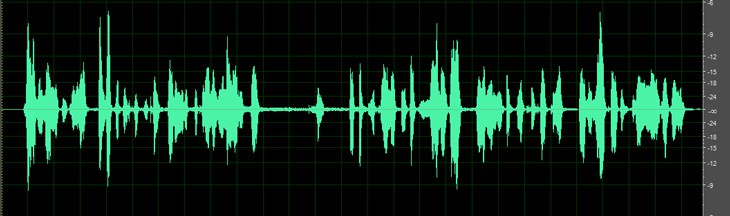
Wellenformbild mit hoher Audio-Bitrate
Audiodateiwellenform mit hoher Bitrate (1536 kbps)

Wellenformbild mit niedriger Audio-Bitrate
Audiodateiwellenform mit niedriger Bitrate (32kbps)

Es ist ein Vergleich zweier Daten mit denselben Musikdaten, aber mit unterschiedlichen Bitraten. Wenn Sie sich die Wellenform ansehen, können Sie deutlich erkennen, dass die Höhe und Dichte der Wellenform bei den Musikdaten mit niedrigerer Bitrate geringer sind, da die Daten entfernt werden.

Audiodateien mit niedriger Bitrate klingen so, als würden Sie einem Radiokassettenspieler zuhören.

Wie ändert sich die Bild- und Tonqualität, wenn die Bitrate konvertiert wird?
Die Bitrate kann später durch Codierungsarbeiten geändert werden.

Wenn Sie Video- oder Audiodaten mit hoher Bitrate in eine niedrige Bitrate konvertieren, werden die Bildqualität und die Tonqualität reduziert, da die Bitrate sowohl für die Bildqualität als auch für die Tonqualität niedrig eingestellt ist. Wenn zu diesem Zeitpunkt die Bildqualität und die Tonqualität nach der Konvertierung innerhalb des zulässigen Bereichs liegen, gibt es im Grunde kein Problem.

Umgekehrt verursacht das Konvertieren von Video- und Audiodaten mit niedriger Bitrate in eine hohe Bitrate Probleme. Wenn Sie die konvertierten Daten überprüfen, wird die Bitrate sicherlich hoch, aber die Bildqualität oder Tonqualität ändert sich nicht.

Dabei ist zu beachten, dass sie nicht in eine höhere Qualität umgewandelt werden kann als die Bild- und Tonqualität der bereits in Daten umgewandelten Video- und Audiodaten.

Wenn Sie eine hohe Bildqualität und eine hohe Tonqualität wünschen, sollten Sie auf das Timing der Videodatenerstellung und die Einrichtung von Aufnahmegeräten wie Videokameras achten.

Beachten Sie, dass Sie die Dinge mit hoher Bitrate grundsätzlich reduzieren können, aber nicht die Dinge mit niedriger Bitrate.

Zusammenhang zwischen Bitrate und Bildrate
Durch einfaches Erhöhen der Bildrate wird die Bitrate erhöht.

Wenn Sie beispielsweise 60-fps- und 30-fps-Videos haben, benötigt das 60-fps-Video die doppelte Bitrate.

Beachten Sie jedoch, dass die tatsächliche Bitrate je nach der beim Erstellen der Videodatei verwendeten Kodierungsmethode unterschiedlich sein kann. Behalte es als Leitfaden im Hinterkopf.

Sponsor

Schließlich
Um die Bitrate zusammenzufassen

Datenstrom für 1 Sekunde, Einheit ist bps
Je höher die Bitrate, desto mehr Daten werden verschoben
Wenn die Bitrate hoch ist, werden die Videos und Musik wunderschön. Aber auch die Dateigröße steigt
Je niedriger die Bitrate, desto kleiner die Dateigröße. Aber die Videos und Musik verschlechtern sich
Auch wenn Sie später eine niedrige Bitrate in eine hohe Bitrate umwandeln, ändert sich die Qualität nicht, aber die Dateigröße nimmt zu.
Mit steigender Bildrate steigt auch die Bitrate. Einfach weil die Informationsmenge (Datenmenge) pro Sekunde zunimmt.
Damit ist die Erläuterung der Bitraten abgeschlossen.